顯示具有 數位暗房 標籤的文章。 顯示所有文章

2015/02/28

PF3650 PRO3 的救星 VueScan

VueScan的操作界面,底片預覽時的狀況

大約在九年多以前,我玩過一陣子底片掃描,限於財力,買不起Nikon,用的是 PF3650 PRO 3,做這掃描器的公司現在還在,也還在做掃描器,叫Pacific Image 全譜。雖說當今數位當道,底片已經式微,可是底片掃描的機器仍然不少,好的也都不便宜,可見銀鹽沒死絕,還有一口氣在。

PF3650 PRO 3 是我一買就後悔的東西,算算這種東西還不少,主要的原因是軟體寫得太爛了,又不更新,所幸當時網路有不少人推薦 VueScan,就下載來玩玩,覺得十分不錯,但大概還是機器太差,趕不上數位相機的品質,沒多久就被我束諸高閣了。

最近整理東西,也丟了不少東西,有些老東西雖說有些紀念價值,但家裡空間不足,也只好丟了。整理到 PF3650 PRO 3本也想丟了,但又發現以前留下的底片,數量還不少,大部分都沒沖印,只因後來都用數位相機,也沒時間做底掃,都忘了裡面究竟拍了什麼東西。動心起念,就把 PF3650 PRO 3裝起來用用看,沒壞,還能跑,但掃描的品質還是令我搖頭。這時想起 VueScan,不知道現在還在不在?以前我都是跑 XP,不知道現在有沒有支援 OS ?結果有吔!趕快下載用用看,哇!現在直接就有繁體中文版了!用沒多久,就斷言PF3650 PRO3 的救星就非 VueScan 莫屬了!撿回一條狗命!

VueScan 要做底掃必須買專業版,價格不貴($89.95),而且是永久更新,不過更新也太頻繁了一點。才使用不到幾天,就更新了四次。(http://www.hamrick.com/)

設定參數的方式和以前都差不多,處理品質還是一樣好,甚至更好,碰到放了九年多的負片,上面一大堆氧化的痕跡,都能輕鬆的處理乾淨。


底片掃描後的狀況

附帶一提, VueScan 針對平台掃描器,可將文件掃成pdf檔,同時做OCR處理,而且有支援繁體中文,我在我的EPSON WF-2541事務機試過( VueScan可直接透過Wi-Fi 抓到EPSON WF-2541 ),不過OCR處理的速度好像慢了些。

我另外有一台FUJITSU ScanSnap SV600 掃描器,不過 VueScan抓不到。
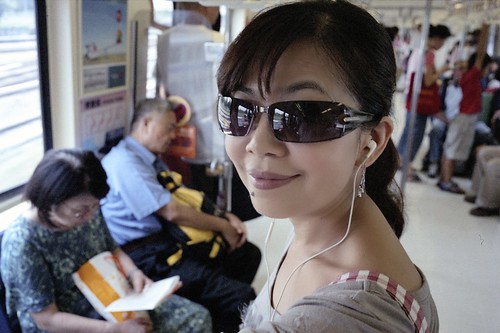
mei在捷揮上
從底片找到的mei

2013/01/29

干貝和高麗菜

干貝和高麗菜
干貝和高麗菜

人家贈送一盒日本北海道冷凍鮮干貝。近幾日飲食過甚,需要節制,乃取三枚以奶油煎炙,炒一大盤高麗菜絲,聊以解饞。

這張照片以iPhone拍攝後上傳Flickr,先用"效果-Haas",回頭"增強",再補一點"銳利",讓高麗菜絲更清楚些。原圖:http://www.flickr.com/photos/gabriel_tw/8426152130/in/photostream

無標題
包裝盒正面
無標題
包裝盒背面,產地是網走
無標題
冷凍干貝的樣子

2013/01/28

一杯南瓜濃湯和一片土司麵包、一片法國麵包

iPhone 5 白平衡1haas
一杯南瓜濃湯


iPhone 5 白平衡3haas
和一片土司麵包


iPhone 5 白平衡2haas
、一片法國麵包

這3張照片用 iPhone 5 拍攝後,直接上傳 Flickr ,再進入 Flickr 的Aviary,選用效果 "Haas",我很喜歡這種色調的感覺。(要看原圖:http://www.flickr.com/photos/gabriel_tw/8423250274/in/photostream/)

2010/11/09

晚餐&foodpic

P1040129http://foodpic.net/

才剛捱過牙痛,彷彿洩恨般,晚餐便要大吃一頓才甘心。

葱蛋,是我最愛吃的家常料理。

超市有賣一種高級的青葱,葱白比一般的長,質地脆,用刀切時感覺要比切洋葱還要脆。用這種葱做的葱蛋格外好吃,妙就妙在一個脆字。普通的葱做的葱蛋,蛋熟了葱也軟了,沒有口感;這種葱做的葱蛋,蛋熟了葱還是很脆,吃來口感豐富。

葱蛋如果配上奶油來煎,那簡直是天造地設的絕配,奶油,當然是Butter,好吃,就犧牲一下心血管吧!(不要用Margarine,味道很糟糕。)

今天的葱蛋做的有點像日式煎蛋(Tamago),好吃極了。

網路上有一個「http://foodpic.net/」,專門讓網友上傳優化食物照片,我也來玩玩看。

左圖是我用GF1拍的稍加後製的葱蛋,右圖是上傳foodpic 優化後葱蛋,後者比較討喜,主要在於將主色調的紅色、黃色往高光大力推的結果。

2010/01/22

SILKYPIX 色彩管理

既然開了頭,接著就來研究用「SILKYPIX Developer Studio 3.0 SE」處理 GF-1(女朋友1號)的RAW檔(RW2)及 JPG 檔時,如何設定色彩管理。

「SILKYPIX Developer Studio 3.0 SE」是GF-1附贈的赫赫有名的影像處理程式,「SE」是「獅輩秀版」(special edition)的意思,只能開啟Panasonic數位相機紀錄的影像檔,其他品牌數位相機的影像檔謝謝再聯絡,這就是所謂「特別」之處。

為了方便比較起見,我用GF-1同時紀錄JPG檔及RW2檔。

首先,面臨的第一個問題是,要不要開啟色彩管理?(如下圖1)

1

2010/01/20

Nikon Capture NX 2 色彩管理 Ⅱ

一不做,二不休,繼續給自己找麻煩。今天一早臨岀門前,帶著D200爬到頂樓拍了幾張照片,照片遠處的山是觀音山,水自然是淡水河了。色域為sRGB,白平衡設為自動,矩陣測光(看色階圖就知道曝光不足,但是OK,後製拉一下亮部即可),1/125, f/10。同時紀錄兩個影像,NEF原始檔,以及JPEG。

用Capture NX 2 打開NEF及JPEG,看的岀來,二者在Capture NX 2 的色彩是一致的。(如下圖1、2)

1

2

2010/01/17

Nikon Capture NX 2 色彩管理

本文係依據我個人的使用經驗(換言之,就是不保證正確,謹供參考),簡單說明如何設定 「Nikon Capture NX 2」的色彩管理。此處色彩管理的目的僅僅在於:照片經過Capture NX 2 處理,並於上傳於網頁後,在瀏覽器所見的照片,如何仍然能夠與在Capture NX 2處理時所見的色彩保持一致?

首先,螢幕校正是影像處理一定要先做的基本工作。我用的是:「Spyder 2」(現在已推岀更新的版本:Spyder 3),設定時將Gamma值訂為2.2,色温則為6500°K。

經過Spyder 2 螢幕校正後產生的色彩設定檔,應該被設定為Windows監視器(顯示器、螢幕)預設的色彩設定檔(如下圖1),而在Windows開機時,也應該看到 ColorVisionStartup 啟動畫面。(如下圖2)


1


2

2008/11/28

影像網頁輸出的色彩管理

_DSC0003w

此則筆記是以螢幕色彩校正為準,而以網頁輸出為目的色彩管理。

在使用 Spyder2PRO 作螢幕色彩校正後,得到一個色彩描述檔。

首先,應指定螢幕的色彩描述檔,並設成預設值。(如下圖 1-spyder)

image

再者,將支援色彩管理的影像處理程式,均指定與螢幕相同的色彩描述檔。

如 Capture NX

 image
image

如 Photoshop CS

image

所有影像處理程式均指定相同的色彩描述檔, 可以避免同一影像經過不同影像處理程式,發生色彩偏差的情形。

經過這個程序處理的影像,在上傳到網頁後,即可保證影像在網頁呈現的色彩,與在影像處理程式所見者,二者完全相同。然而,此也僅能就同一顯示器而言。因為各人的顯示器設定不同,對色彩的呈現也會有所不同,因此在自己的顯示器所見的影像,往往在別人的顯示器裡是呈現另一種色彩。除非人人都用同一款顯示器、同一種色彩校正參數,否則不可能實現在各種顯示器都呈現完全相同的色彩。

2008/10/01

Nikon D200 韌體 2.01 版更新

二手新聞 「syshen's blog:D200 軔體更新」。D200已停產,D300降價中,此時韌體還有得更新,覺得有些意外。

官網「Nikon D200 韌體 2.01 版更新」的說明寫得又臭又長,以為有什麼要命的地方,結果並沒有,看得眼睛發痠,真要命。

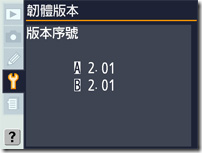
其實很簡單,和以前更新N家相機一樣。先「下載」更新檔案 D200-V201W.exe,解開,得到兩個檔案:A2000201.bin和 B2000201.bin。找兩塊 CF 卡,分別將A2000201.bin和 B2000201.bin複製到不同的 CF 卡,檔案必須放在根目錄下。為什麼要用兩塊 CF 卡?mmm~因為我有兩塊。

更新須先 A2000201.bin ,後 B2000201.bin ,二者皆須更新。

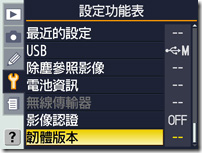
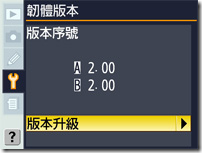
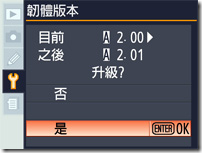
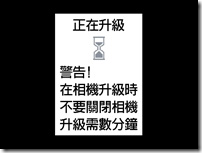
更新時間很短,D200 電池有兩格即可。先將 A2000201.bin 放入,啟動 D200 電源, 操作順序如下:

 image imageimage image image    

A2000201.bin 完成後關機,再放入 B2000201.bin ,操作順序同上。

image

「Mobile01 神奇的D200居然晉升ISO1600俱樂部」討論 D200 更新以後,ISO 1600 雜訊是否減少了。我這邊的測試結果:沒差。這次更新對我而言,安慰的作用比較重要。


2007/09/05

加法混色與色偏判斷

在Nikon Capture NX 基本工作流程 裡有以下一段「色偏的判斷」:

色偏的判斷:
"一高兩低",可能RGB三原色有偏色。如R158, G141, B140,R值明顯高過GB值,應該偏紅色。
"兩高一低",可能CMY三補色有偏色。如R159, G158, B145,RG值高過B值,缺藍色,說明黃色偏高(黃色是藍色的補色: Yellow = 1-Blue ),畫面應該偏黃色。
"不高不低",RGB數值大致相等,白平衡沒有多大問題。
"高高低低",RGB數值參差不齊,可能選錯了採樣點。

這段講的RGB數字的關係,對於像我這種對數字遲鈍的人,慢慢想是想得通,但在實際操作上未免欠缺直覺,還是只有發呆的份兒。世界上真的有很多厲害的專家僅僅靠數字就可作影像後製,相對這些高手而言,我只能算是色盲。

NX 最好用的工具之一是 SHIFT + H/S ,H 是顯示遺失的亮點,S 是顯示遺失的陰影,在亮點/陰影顯示遺失細節的區域,如顯示白/黑以外的色彩,還可以作為判斷色偏的參考(這方面,直方圖的雙閾值就做不到了)。

這些其他的色彩,代表的意義如下:

黃-RG值偏高(255),B值偏低(0)。

洋紅-RB值偏高(255),G值偏低(0)。

青-GB值偏高(255),R值偏低(0)。

紅-R值偏高(255),GB值偏低(0)。

綠-G值偏高(255),RB值偏低(0)。

藍-B值偏高(255),RG值偏低(0)。

以上這些高高低低的關係,還是無法讓我一目瞭然,後來我在一本書上看到「加法混色」,拿來當作上面講的高高低低的關係的圖解來看,就比較清楚明白了。第一幅是RGB三原色及其混色YCM的關係,透過這個關係,即可明瞭為什麼色偏黃色時是RG值偏高而B值偏低了。第二幅是加法混色的構成圖,藉由三原色波長相加的關係,對混色組合的關係更加印象深刻。

image

image 

接下來,關於PS色彩數字修正法,或許可作進一步修改,

數字修正法要領:

一、先修正亮部、陰影,再修正中間調。(在後修正者,往往會對在前修正者產生些微影響,在所難免)

二、亮部顏色取樣器以RGB值中數值最高者為準,將其他RGB的亮部數值修正與其相同。

三、陰影顏色取樣器以RGB值中數值最低者為準,將其他RGB的陰影數值修正與其相同。

四、中間調顏色取樣器以RGB值中數值居中者為準,將其他RGB的中間調數值修正與其相同。

或許應先判斷色偏部分RGB的高低關係較偏向的色彩為何(如前述),再考慮是否以其補色或其他二原色作修正,例如偏青,可將偏低的R值調高與GB值同,或可將偏高的GB值調低與R值同。又如偏紅,可將偏低的GB調高與R值同,或可將偏高的R值調低與GB同。

同理,中間調亦須依此原則處理,可能並非一律「以RGB值中數值居中者為準」了。

2007/09/04

影像螢幕輸出的色域轉換

傳

統的教科書告訴我們,在PS處理影像時,標準的工作色域是「Adobe RGB(1998)」,任何影像無論其本來的色彩描述檔為何,在PS的第一步即是將其轉換為「Adobe RGB(1998)」。然後呢?

有人說,只要你的螢幕校正過,就不必管那麼多。縮小影像尺寸,視情形酌作銳化後,直接「儲存為網頁用」就好了。(雖然螢幕校正後也會產生一個色彩描述檔,不過在PS的工作色域仍應設定為「Adobe RGB(1998)」)如下面的兩張,看起來無何異樣,但事實上與原來的影像還是有些微差異。

image image

若是色彩描述檔為sRGB,或最後將色彩描述檔轉換為sRGB,情形會更糟。如下面的兩張,整片天空都走調了。在PS若牢記常常按 Ctrl +Y 看看「螢幕RGB」的校對結果是否走調太多,就不致於在作完螢幕輸出後受到太大的驚嚇。

image image

第一個方法若是差不了多少,也不必太計較,大家都這麼說。我本來也是想說管他的,過得去就好了。想是這樣想,但其實並沒有放棄,它常常會冒出來搗蛋一下,還滿令人困擾的。白天還好,若是半夜起來上廁所,剛好想到這個問題,常常下半夜就會在腦中一直轉著這個問題,不過,這不是失眠,差不多是介於寤寐之間的狀態。大概的情形,肉體是休息的,進入睡眠狀態,而腦子卻可思考問題,只是並不十分真切,如同作夢那樣恍恍惚惚的感覺。也可以這麼說,有的人不是會在夢中自覺的問自己:「我是不是在作夢?」嗎?我的狀態與這個類似,不過我在夢中思考問題時即有自覺自己是在作夢了,這種現象,我自創一個詞,叫做「夢想」。

昨天夜裡,我又在「夢想」色彩描述檔的問題,這次好像有答案了。「夢想」與作夢一樣,醒來後常常什麼都不記得了,所以,我醒來後並不記得「夢想」到什麼答案。但是,「夢想」畢竟是自覺的思考,還是有機會想起來的。

今天晚上,我才打開PS,腦中就浮現一個想法:「將色域轉換為螢幕校正的色彩描述檔。」這種突然浮現想法的現象很像靈感,但我很清楚是「夢想」的結果。

照做一遍,結果好像最接近原來的影像。如下面的兩張,我特地複製了一份(轉換為螢幕校正的色彩描述檔),並按下 Ctrl +Y(校正設定「螢幕RGB」) ,與原來的影像並排觀察,甚至無法發現有何不同。

 image image

2007/09/01

Capture NX 使用技巧

原始文件

#提高影像對比-黑色/白色控制點

使用直方圖「雙色閾值」確定影像的最暗和最亮部分。為準確設定控制點起見,最好將影像顯示放大到100-200%。

38

在影像的最暗部分(陰暗部分)設定一個黑色控制點。並視需要在“黑色控制點設定”對話方塊中輸入亮度值

接著在影像上最亮部分設定白色控制點,方法同上。

註:

使用黑色/白色控制點可能會影響色彩,若發生影響色彩的情形,亦可以LCH取代之,使用LCH「整體明度」則不會影響色彩,使用LCH時仍可使用直方圖「雙色閾值」,或使用SHIFT+H/S亦可。

若影像本身已有明暗裁切現象,應先處理D-Lighting


#影像對比-曲線調整

將“色階和曲線調整”對話方塊中的黑色點和白色點向中央靠攏,縮小黑色點與白色點之間的距離,可使對比度得到提高。但須注意不可發生明暗裁切的情形,可開啟直方圖「雙色閾值」,或使用SHIFT+H/S觀察。

 44

要增加對比度,曲線應該調整成S形。增大中間色調區域的斜率,亮部往上,暗部往下,調整成為平滑的S形曲線。S形曲線越精細,對比度提高程度越大。

 45

註:本方法亦可應用於LCH。


#自由裁切

將「裁切選取」設定成「自由裁切」,並開啟「顯示裁切輔助格線」,在影像上沿對角線方向拖動游標。

裁切區域總共有 8 個錨點,在裁切區域的四周以固定間隔分佈。拖動這些錨點中的任何一個可以調整裁切區域的大小。

 46

在裁切區域中雙擊,套用裁切。

如果影像以NEF格式儲存,裁切資訊將隨同儲存,隨時可以恢復原始影像。


#只增加影像特定部分的亮度-筆刷+D-Lighting

利用「選擇筆刷」「正筆刷」。

雙擊「選擇筆刷」開啟「選擇筆刷選項」對話方塊,調整大小、筆刷硬度及不透明度

筆刷硬度指筆刷邊緣的柔和程度,筆刷邊緣的柔和程度可讓增強效果的邊緣比較自然。

 2

在需要增加亮度的影像部分上拖動正筆刷以對其“噴繪”

 1

使用「負筆刷」修改選取區域。

將編輯清單中的取代顏色,更改為D-Lighting

調整 D-Lighting 的「調整」百分比,直到影像所選區域的亮度達到所需程度。

速度較快(HS), D-Lighting 只有一項參數 - 亮點調整。

高品質(HQ), D-Lighting 則有兩項參數 - 陰影調整和亮點調整。

色彩推進器可以回復因D-Lighting 失去的飽和度。

 3

 4


#增強色彩-漸層工具

 6

增加整體影像飽和度

將Warmth(暖度)滑棒滑向右邊(影像將顯示更多紅色調)。

將Saturation(飽和度)滑棒滑向右邊(影像將變得更加生動逼真)。

 7

8

使用+漸層

將「+漸層」從太陽的附近位置拖向影像的頂部。增強效果將朝影像頂部方向逐漸消退。

注意: 要畫垂直線以應用漸層,請按住SHIFT鍵並拖動游標。

9

  10


#利用顏色控制點改變天空顏色-替代顏色

在天空部分中設置一個色彩控制點

 12

點擊“色彩控制點”對話方塊中的進階三角形,點擊色彩選擇器的顏色色票

 13

從記憶顏色範圍的天空藍色調中選擇所需的天空藍色

 14

所選的顏色將在“色彩控制點”對話方塊中顯示

 15

調整色彩控制點的大小,擴大藍色強度的範圍

 16


#利用色彩控制點改變草葉顏色-預設色彩控制點的抵銷作用

  18

在草葉部分設置色彩控制點

 19

點擊“色彩控制點”對話方塊中的進階三角形。

點擊BCS並在下拉功能表中選擇RGB

 20

將色彩控制點G滑杆上的控點向右滑動可增強綠色,並擴大有效範圍

 21

複製色彩控制點,並移動至右側的綠色部分上。發現位於右側的第二個色彩控制點不僅增強綠色,還會增強背景中的樹木顏色。可以再增加一個色彩控制點來復原此部分的原始顏色。

 23

在需要回復色彩的位置新增色彩控制點。

 24

色彩控制點的另一種用途 – 抵銷其他色彩控制點的效果

色彩控制點會影響範圍內相同條件的所有顏色,為避免出現此情況,可在不需要增強的部分設置預設值的色彩控制點,藉以抵銷其影響。


#使用正負筆刷的區別

可使用正筆刷將增強效果應用於影像的特定部分。同樣地,負筆刷可用於從影像的特定部分去除這些增強效果。

 26

提高“LCH…”整體明度曲線以使影像中建築物和草坪的亮度增加到最佳等級。

天空部分的亮度也會得到增加,但我們在此主要是增加建築物和草坪部分的亮度。

 27

 28

選擇正筆刷,此時將暫時回復到調整LCH前的狀態,使用正筆刷在需要增加亮度的建築物和草坪部分上塗抺,使其顯現調整LCH後的效果。

 29

負筆刷的作用與正筆刷相反,用於隱藏增強效果。

在影像的天空部分(不需要增加亮度)中拖動游標,可以恢復其原始亮度。

 30


#多重漸變工具的應用

用套索工具選擇要增強的部分,套索的作用在於限定增強效果的範圍

在花四周邊緣拖動游標,創建要增強的部分。如果選擇框剛好位於花的邊緣線內,增強效果將更加逼真。

 31

選擇+ (正)選擇漸層

點擊花瓣的邊緣並從花的中心方向拖動選擇漸層游標。影像上的所選區域內將應用漸變的橙色覆蓋圖。重複此步驟可從四個方向應用選擇漸層效果。

 32

將編輯清單中的取代顏色步驟更改為飽和度/暖度步驟

在飽和度/暖度對話方塊中將飽和度滑杆向右滑動以提高飽和度。我們在此將飽和度提高至90%。

 33

由於飽和的最大效果在選擇區域的邊緣突然停止,為使邊界增強效果更加自然,須將飽和度/暖度步驟的羽化改為60。


#消除影像中的色邊(色差)-色差縮減

在示例影像中,藍色和紅色色邊在此影像的邊界出現。這叫作“紅藍”色差。

 35

在調整功能表的校正子功能表中選擇色差縮減...。

紅色-青色:向左移動減少紅色色邊,向右移動減少藍色色邊。

藍色-黃色:向左移動減少藍色色邊,向右移動減少黃色色邊。


#白平衡-中間調控制點

 36

使用中間調控制點

將中間調控制點放置在原先應該是中灰色(無色差)的影像部分。

 37

如果效果不理想,添加一個或多個其他中間調控制點以提高增強精度。NX會將全部的中間調控制點加以平均,得到最佳的白平衡效果。