顯示具有 SAX 練習簿 標籤的文章。 顯示所有文章

2015/12/06

電子樂譜2.0版


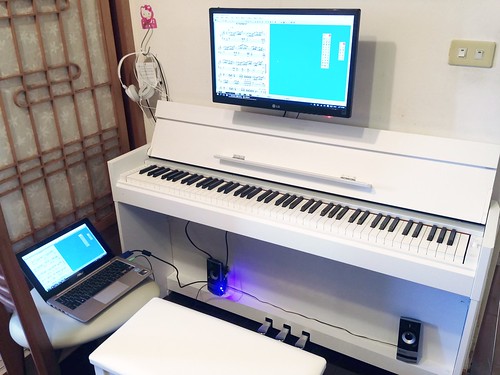
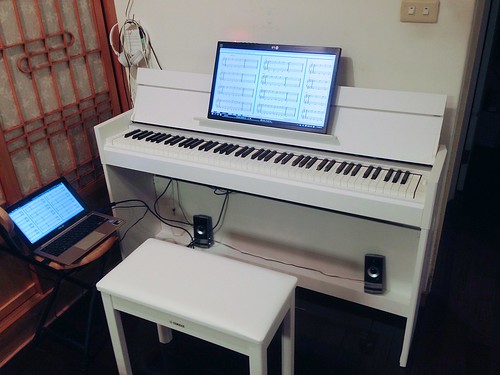
電子樂譜1.0版和2.0版只有一點不同--電腦螢幕的位置。

將電腦螢幕放在鋼琴譜架上,不巧,「不過如果是正放的話,背後VGA、電源會頂到,而且下邊的按紐會碰到,必須倒過來放。這個時候Windows的價值終於出現了,運用快速鍵就能迅速的切換螢幕方向,再搭配無線滑鼠,鏘!鏘!電子樂譜2.0版就完成了!」(連結)

Windows 10 螢幕旋轉快速鍵:ctrl+alt+方向鍵。

目前在電腦上編輯電子樂譜是使用Overture(連結)。

Overture顯示樂譜有兩種方式,一個是橫式,一個是直式。

橫式長這樣:請注意,譜頁是向右連續展開的。


直式長這樣:請注意,譜頁是向下連續展開的。當然,這個時候螢幕已經做了旋轉,放在鋼琴譜架上的螢幕也是改為直放的。


橫式/直式譜頁的設定方式,在底下「檢視」(View)中,先選「適應視窗」(Fit In Window),橫式的再選「水平多頁」(Horizontal Pages),或直式的則選「垂直多頁」(Vertical Pages)。


節拍器

其實,還可以另外用Overture寫一個節拍器,設定不同的節拍、速度,切換起來要比真的節拍器還要方便。


要聽到節拍的聲音,在選項/節拍器裡,選取「播放時啟用」。


要連續播放每一種節拍和速度,可以在反覆記號裡設定反覆次數「99次」。


在實際運用上,可以先開節拍器檔Play(按空白鍵),然後再開樂譜檔(但不要Play),這樣就可以反覆練習特定的小節。

如果要練完整的一首曲子,那麼就只Play樂譜檔,照著樂譜彈,好像唱KTV一樣,這對節奏感奇差無比的我,從以前練Sax開始,一直都是我的救星!!


2015/12/03

電子樂譜1.0版


11月初買了台數位鋼琴(Yamaha ARIUS / YDP-S52),開始邁向2020年蕭邦大賽之路。

為什麼選擇 YDP-S52,第一是價格適中,再主要是因為有蓋子-掀蓋式。本來 CASIO AP-460 也在考慮之列,這款琴蓋是滑蓋式的。經過比較,最後決定選擇掀蓋式的YDP-S52-看起來比較有鋼琴的感覺。不過,現在讓我重新選,我可能會選滑蓋式的,因為上面還可以放東西,完全不是基於鋼琴功能的考量啊!

在網路上找了本拜爾開始練。(連結)

又找到一套Flora 精心整理的傳統鋼琴學習教材(連結),還有編好現成的OVE檔可用。

在電腦上編輯電子樂譜,可用Overture(連結)、MuseScore(連結)。

在iPad播放電子樂譜,可用OveScore(連結)、Songbook(連結)(連結)。

掀蓋式的鋼琴上無法放筆電,iPad畫面太小,於是思考加裝電腦螢幕,用筆電輸入畫面。

在牆壁上掛電腦螢幕,用EShine ESB-1170C液晶壁掛架(連結),螢幕可以360度旋轉。

筆電畫面輸出,Windows 筆電直接用VGA線,MacBook 需用Mini DisplayPort 對 VGA 轉換器(連結),iPad / iPhone 畫面輸出需用Lightning 對 VGA 轉接器(MD825FE/A)(連結)

根據實際使用經驗,以Windows 筆電VGA連線最佳,而且螢幕旋轉非常方便。(MacBook 螢幕翻轉之悲劇)

完工後的電子樂譜1.0版,使用兩天後決定放棄,因為頭抬得太累,無怪乎譜架的高度是有道理的,譜架的高度剛好可以同時瞥見樂譜和琴鍵,所以接下來看如何將螢幕放在譜架上---詳後文電子樂譜2.0版。

2015/11/11

OveScore: Overture MusicXML music stand


OveScore 是一款可以在iPad播放Overture *.ove檔的app(連結),雖然需要付費,可是很便宜。OveScore 幾年前剛推出來時還不怎麼樣,現在越修越好了,推薦給需要用Overture當電子樂譜的人試試。

經過一些瞭解,OveScore也叫作Ove乐谱架(連結),另外有個免費版本,叫作veryMusik(連結),同時還有iPhone的版本,叫作OveScore Mini(連結),發行公司pixeltek(連結)寫的app不很多,從veryMusik(連結)這個介紹功能的網頁是使用簡體字來看,可能是一家中國公司。

veryMusik功能說明(連結),大致介紹了OveScore 可以線上購買樂譜(也有免費的),可以移調(Transpose),可以購買簡譜功能(Numbered musical notation)(固定調簡譜、首調簡譜都有提供),還可以在樂譜上做筆記(Annotate)。

OveScore 可以直接從Google 雲端硬碟開啟

在電腦上編輯好的*.ove,儲存在Google 雲端硬碟,然後在iPad用Google 雲端硬碟讀取*.ove,以OveScore 開啟。

若出現無法開啟檔案訊息,按下開啟方式,選擇開啟方式,等一會兒,即會出現拷貝到「OveScore 」,如下圖:


附加設定功能

我現在正在自學鋼琴,我會打開下面3個功能:自動翻頁(Auto turn page to track playing)、倒數計時(Countdown)、鋼琴鍵盤(Piano keyboard)


節拍器

提供節拍器,聲音不會很大,不能調整音量,但可以調整速度。


音軌

音軌可以個別開關和調整音量,這對於分別練右、左手很有幫助,上面提到節拍器音量較小的問題,也可以在這裡調低音軌的音量得到解決。

練習SAX的時候,這個功能就可以拿來作伴奏了。


反覆練習

有些小節需要反覆練習的時候,在開始的地方按久一些,會出現一個設定方塊,按下綠點點設定為開始,在要結束的地方再按久一些,按下紅點點設定為結束,然後就會在這個範圍內反覆的play,對於死磕苦練非常有用!要關掉反覆記號很不容易,似乎那個叉叉沒有作用,不如關掉檔案重新打開比較快。


以上是我提供的一點使用心得,先寫到這裡,要去練琴了。

正在思考需不需要敗台iPad Pro?