顯示具有 我的網路 標籤的文章。 顯示所有文章

2015/12/06

Angry Birds

Angry Birds 的 chrome 版本,在VAIO P 還算流暢。
滿殺時間的小遊戲,卡關時網路上找的到許多「攻略」,看了少了樂趣,不看又過不了關,傷腦筋。

2015/08/25

Safari 網頁轉存 PDF


在Safari 將網頁轉存PDF,最簡單的方法就是使用:檔案/輸出為PDF。

如果網頁上的文字大小經過調整(顯示方式/只縮放文字),要保留縮放文字的效果,轉存PDF時,應該到檔案/列印中執行:儲存為PDF。(這保留縮放文字的效果,可能只有Safari 才做得到)


現在流行的瀏覽器:Chrome 、Firefox、 Safari 、Opera都支援轉存PDF。

Mac也可以選擇:在「預覽程式」中打開PDF,進行編輯後再存檔。

還可以接續打開多個「預覽程式」,以便進行PDF合併,或是轉存PDF後進行PDF合併。

Mac可以直接在「預覽程式」做PDF合併、調整頁次、旋轉頁面,不需使用Acrobat。

進階網頁處理,可使用 Evernote 簡化頁面後,再轉存 PDF。

Safari Evernote 延伸功能下載:https://evernote.com/intl/zh-tw/webclipper/?downloaded


2015/05/12

聽孫院長的話每天都要量血壓:Blood Pressure Monitor - Family Lite


這兩個星期,孫院長的話是我的座右銘:「每天都要量血壓。」

醫生給我一本小冊子,每天早晚各量一次血壓,逐筆紀錄。另外,我也上App Store找找紀錄程式,現在用的是Blood Pressure Monitor - Family Lite。(https://itunes.apple.com/)

Blood Pressure Monitor - Family Lite 是免費的,由Taconic System LLC發行,要解開一些限制,最多付新台幣150元,還算便宜。後來我發現,Taconic System LLC另外也發行了BPMonitor(PRO)、Healthsome,功能都大同小異,不知道是什麼原因,感覺怪怪的。


IMG_2377

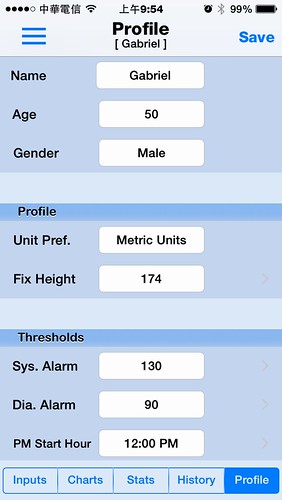
使用前,先到Profile設定一些基本資訊,包括:姓名、年齡、性別、單位(公制或英制)、身高、血壓警示值、早晚時間標準。


IMG_2381
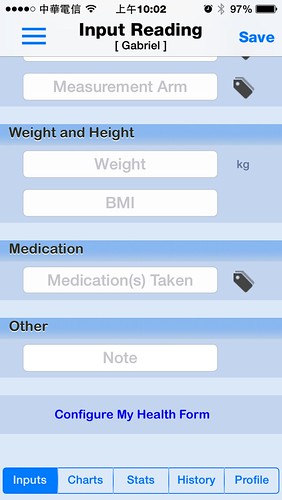
然後到Inputs的最下面Configure My Health Form,新增資料欄位。


IMG_2382
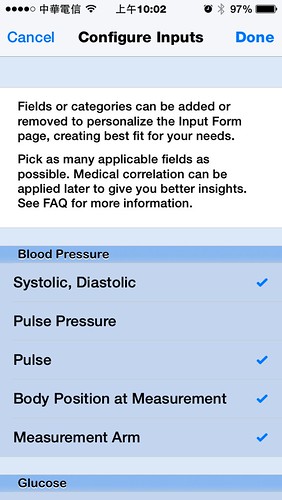
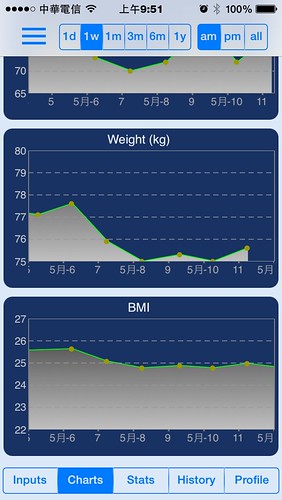
可增加的欄位還不少,因為需要控制體重,所以增加體重和BMI。


IMG_2374
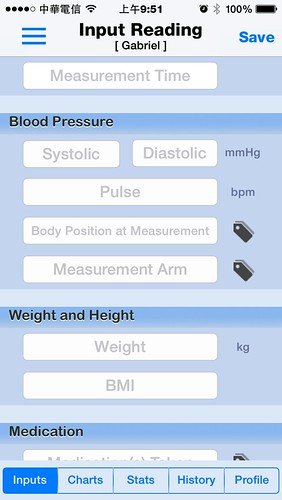
接下來就可以輸入測量的數字了。輸入方法很簡單,由上而下的欄位依序是:測量時間、收縮壓、舒張壓、脈博、姿勢(站、坐、臥)、手臂(左手、右手)、體重、BMI(自動計算)等等。實際使用時發現,每個欄位輸入數字後不必按Done,直按點選下個欄位即可,省事不少。輸入完畢後,按Save。


IMG_2372IMG_2373
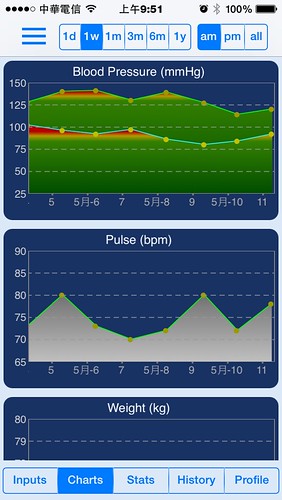
每天測量的結果,顯示在Charts,可以分早、晚顯示,期間由日、週、季、半年、一年。血壓值在警示值以上會以黃紅色顯示。

其他如Stats、History也是顯示數值用的。


IMG_2380
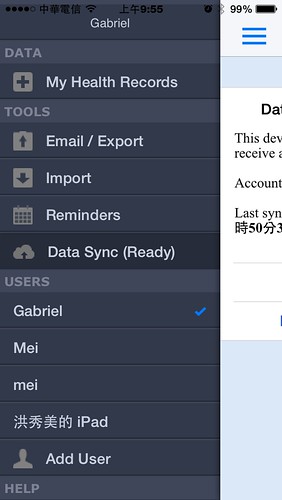
付費使用者,可以增加使用者,註冊帳戶後將資料送上雲端保持同步(Data Sync),家人間可以使用同一個帳戶,關心彼此的身體狀況,提醒家人每天都要量血壓。

有時候是這樣的,我們對於自己的身體健康,遠遠不如家人對你的關心,關心自己的健康,其實也是珍惜家人的親情,希望有高血壓的朋友,一定要聽孫院長的話:「我因此在這特別呼籲,血­壓病可以防範­的,每一天要注意自己的血壓,量量­血壓來預防各種­血管病的發生。­我個人的痛苦,我個人的經歷,我很懇切地今天講­出­來,希望大家注­意,並祝大家身體健康,每一個人都活高壽,謝­謝各位!」

2015/04/13

Galileo Pro 的記錄功能


Galileo Pro 有一個簡易的路線記錄功能,按紐就在主畫面的右上角,使用方法很簡單,按下開始記錄,再按下停止記錄,關掉螢幕不影響記錄。

上圖是今天清晨爬山的路徑紀錄。路線顯示不同顏色,代表不同的意思。

Galileo Pro記錄主要的數據有:路徑總長度(4.39km)、總時間(49:39)、平均時速(5.31km/h)、最快時速(9.25km/h)(下圖1)我用將近50分鐘走完4.39km,一路上都沒停下腳步,這是多年以來第一次爬山,結果腿快斷掉。

1
路線以紅黃綠表示由慢到快的速度(下圖2),起先還走得滿快的,顏色維持在黃綠之間,到了快結束前,出現密集橙紅色相間現象,那是腿快要斷了。

2
3
再來是海拔高度,以綠黃紅表示由低到高,我們家海拔約10m,爬到最高點光武山南峰,標高約135m。

這是一條很棒的健身步路徑,幾年前常見不少老人早起爬山,今天卻一個都不見,多半是已大去的緣故吧!

4
5

2015/04/12

Google 我的地圖+iOS 離線地圖app 這樣用(二)My Maps


My Maps(itunes.apple.com)(註:My Maps 全名是 My Maps Editor),本來是和Google 我的地圖最麻吉的 iOS 離線地圖app 。不過,自從2012年10月以後就沒再更新了,可能是因為如此,所以現在已無法使用Google 帳戶登入和自動更新,即使如此,還是一款值得推薦的 app。

My Maps不支援Google 我的地圖多重圖層(註:請參閱Google 我的地圖+iOS 離線地圖app 這樣用(一)Galileo Pro),如果開啟多重圖層的KML(KMZ),會發現所有的標記合併為單一圖層,對檢索標記很不方便,所以在此開啟的是Google 我的地圖個別匯出的圖層KML(KMZ)。

在iOS的Google 雲端硬碟app找到Google 我的地圖KML(KMZ)檔案(本文範例:函館.kmz),選取之後,在「無法開啟檔案」頁面,按下「開啟方式」,就會出現可供開啟的三個iOS 離線地圖app(註:這三個app需事先安裝好) 。選取在「My Maps」裡打開(下圖1),完成滙入的動作。(下圖2)

1
2
My Maps 的操作界面(下圖3),左數1是現在位置,左數2是Google 地圖選項,可切換不是很清楚的衛星地圖,建議使用預設模式即可。

右數1是基本設定,在「Options」裡,建議將所有的選項都勾起來,最後一項「Clear」是清除全部的地圖暫存檔和KML(KMZ)檔。(下圖4)

3
4
右數2是離線地圖和標記,重點在這裡。預設值有一個「Offline map」,在此要做的是將「Created by others」勾起來,然後按下「Add Online/KML map...」(下圖5)

5
進來後,發現剛才從Google 雲端硬碟滙進來的函館.kmz(下圖6),按下這個KML(KMZ),然後在下一個畫面確認勾選,按下「Done」(下圖7)。回到上一頁後,函館.kmz已經呈現被勾選狀態。(下圖8)

6
7
8
按下「函館」(上圖8),來到「Map」頁面(下圖9),先按下Features右邊的Refresh符號,顯示全部的標記,起初可能會得到不太理想的結果(下圖10),可試著再Refresh一次,或是回到地圖再進來Refresh一次,總之,一定會顯示和Google 我的地圖一模一樣的標記!(下圖11、12)這就是為什麼My Maps排行第二的原因,不然一直沒有更新app(搜尋是壞的,登入是壞的,線上下載KML是壞的),實在應該出局才對。

9
10
11
12
從標記頁面(上圖11)可跳到地圖位置(下圖13),按下標記向右〉符號,可跳到說明頁面(下圖14),和Galileo  Pro一樣,完整的匯入Google 我的地圖。

13
14

雖然My Maps的地點內容過於簡略,而且遲遲沒有更新,就看在 My Maps能匯入Google 我的地圖一模一樣的標記的份上,仍然推薦作為離線地圖。

有人會問,My Maps 好像不用特別下載離線地圖?我找不到有什麼地方可以下載離線地圖,可能是在瀏覽時會順便儲存離線地圖吧!所以使用者可能需要將標記都點一點,不然真正到用的時候就糗了。

2015/04/09

Google 我的地圖+iOS 離線地圖app 這樣用(一)Galileo Pro


本文要介紹的三個iOS 離線地圖app,一個是我2014年去京阪神用的maps.me(itunes.apple.com)(註:maps.me 以前有maps.me Pro付費版,現僅發行免費版),另外兩個是這幾天找到的:Galileo  Pro(itunes.apple.com)(註:另有發行免費版)、My Maps(itunes.apple.com)(註:僅發行免費版)。

☼從Google 我的地圖匯出KML(KMZ)

在正式介紹以前,先介紹如何從Google 我的地圖匯出KML(KMZ)。

在新增圖層、分享列的最右邊的下拉選單裡有一個「匯出成KML」。(如下圖1)

1

Google 我的地圖匯出KML有兩種選擇,一種是包含全部圖層的整個地圖(如下圖2),另一種是個別的圖層(如下圖3)。Google 我的地圖下載的檔案一律是KMZ,KMZ 是一種壓縮格式的 KML。

下載好的KML(KMZ)檔案,請再上載到Google 雲端硬碟(itunes.apple.com),這是重點,因為本文介紹的三個iOS 離線地圖app 都支援從Google 雲端硬碟app開啟。


2

3

☼從Google 雲端硬碟開啟離線地圖

在iOS的Google 雲端硬碟app找到Google 我的地圖KML(KMZ)檔案(如下圖4),選取之後,在「無法開啟檔案」頁面,按下「開啟方式」(如下圖5),就會出現可供開啟的三個iOS 離線地圖app(註:這三個app需事先安裝好) 。(如下圖6)選取其中一個,就會將KML(KMZ)檔案滙入離線地圖app,不需透過iTunes,是不是很方便?

4
5
6
☼Galileo  Pro

在本文介紹的三個離線地圖app中,只有Galileo  Pro支援多圖層KML(KMZ)檔案。因為具有這個特點,所以,我將Galileo  Pro列為離線地圖app的首選。

滙入KML(KMZ)檔案後的第一個畫面,請選擇「Keep several collections」。(下圖7)

7
8
Galileo  Pro 主畫面的基本操作功能如上圖8,首先,請至「設定」打開「Show Bookmark Name」,讓地圖顯示標記名稱,方便檢視。(下圖9)

9
將語言設定為中文。(下圖10)

10
下載離線地圖,檔案不大,但是費時甚久,而且中間會中斷。(下圖11)

11
圖層可以收合,按圖層右邊的符號(i),可以跳到圖層的說明頁,再按下右上角的地圖符號,即可跳到地圖的主畫面(下圖12、13、14)。

請注意:Galileo  Pro圖層及標記的順序與Google 我的地圖不同,而且不能調整。

12
13

14
標記與圖層的操作要領相同,重點是Google 我的地圖的說明也帶進來了,而且還可以編輯內容,在地圖主畫面按下標記,也會回到標記說明(下圖15、16、17)。

15
16
17
以上是關於Galileo  Pro的簡單介紹,下文將介紹My Maps和maps.me。