顯示具有 我的電腦 標籤的文章。 顯示所有文章

2015/12/02

MacBook 螢幕翻轉之悲劇


昨天發生的悲劇。因為多少具有一點教訓意義,特別記錄一下。

新釘在牆上的螢幕還沒兩天,昨天就把它卸下,想看看放在譜架上的效果如何,結果還不錯,---是指鋼琴的譜架---下文另行分解----,不過如果是正放的話,背後VGA、電源會頂到,而且下邊的按紐會碰到,必須倒過來放。這個時候Windows的價值終於出現了,運用快速鍵就能迅速的切換螢幕方向,再搭配無線滑鼠,鏘!鏘!電子樂譜2.0版就完成了!---另文詳解----

心滿意足之餘,突然想--那MacBook能不能翻轉螢幕呢?好像找不到設定的界面。上網找了找,發現有篇文章提到MacBook隱藏功能-有圖有文(連結),照著方子抓藥,結果藥到命除,螢幕是翻轉了,但是回不去了,想要改回去卻不讓改,出現:偏好設定錯誤  無法載入「顯示器」偏好設定面板。這下子正是所謂的「靠北」了!

趕快上網找解藥,蘋果官網上說明這毛病需要-請從 Mac App Store 的「更新項目」面板安裝 OS X v10.10.4 更新(連結),雖然這台已經更新到10.11.1,我還是乖乖的重新下載,夜已深沈,必須睡了,不然明天早上血壓又會飆高。

早上起來,下載已經完成,讓它跑跑,趕在出門前安裝完畢,嘿!嘿!螢幕轉正了!但是--就是這個但是,重新開機,螢幕還是反的啊!出門要緊,只好帶著MacBook,上班要緊。

一路上找解藥,找不到。

到了辦公室,本來都預備打電話給蘋果客服求救了,突然想--又是突然想--如果進入「安全模式」(連結),能不能救回來呢?死馬當活馬醫吧!結果到了安全模式,螢幕是正常的,不過也不知道要幹什麼,只好關機重開,重開之後,意外發生了,螢幕自己好了,不藥而癒!

就這樣,MacBook回復正常了。

這次悲劇給我一個教訓,就是在Windows玩的東西,在OS X 是玩不得的呀!

2015/11/10

關閉 iPhone / iPad 連接 Mac 後自動彈出照片


關閉 iPhone / iPad 連接 Mac 後自動彈出照片,主要的理由就是避免尷尬。

方法其實很簡單,就是在「照片」的「輸入」裡,將「為此設備打開照片」勾選取消掉。


2015/11/09

Google 雲端硬碟如何修改檔案夾(路徑/目錄/資料夾)


Google 雲端硬碟在安裝過程中可以修改安裝的檔案夾(路徑/目錄/資料夾),在中文系統裡,預設的檔案夾名稱是「Google 雲端硬碟」,但如果事後想變更時候-例如有些程式不支援中文檔案夾名稱,想要修改為純英文時;或是原來的硬碟太小,想要搬到更大的硬碟時,要如何做呢?

首先,到Google 雲端硬碟的「偏好設定」,在「帳戶」裡「解除帳戶連結」。

解除確定後,就可將原來的Google 雲端硬碟改個名稱,或搬個地方。

接著,登入Google 雲端硬碟,登入成功後,注意:第1步「將您的檔案加入這個資料夾」,直接按Next;第2步,也直接按Next;第3步,也直接按Next;第4步,「設定完成」---不要按「完成」喔!要按「同步處理選項」!

接著,就可以「變更資料夾位置」了!然後按「開始同步處理」吧!等些時候,Google 雲端硬碟在新的檔案夾就可以正常運作了!


VirusTotal


VirusTotal 是一項免費服務,可分析可疑檔案和網址,並有助於快速偵測病毒、蠕蟲、特洛伊木馬和所有種類的惡意軟體。

如果從VirusTotal首頁上載檔案處理速度過於緩慢,可以下載VirusTotal Uploader。

VirusTotal Uploader 的網址在:https://www.virustotal.com/zh-tw/documentation/desktop-applications/,支援Windows和Mac OS X。

VirusTotal Uploader安裝好後,使用方法很簡單,直接將要掃毒的檔案丟進去,不一會兒結果就出來了。要看詳細資訊,點進後面的超連結,看看是哪些掃毒軟體抓到了。


2015/09/30

LibreOffice 大綱文件應用


LibreOffice 和 Word 最大不同的是,並沒有「大綱模式」,但 LibreOffice 提供了一組「還」不錯用的「助手」工具,如果照我的介紹,另外為每一個標題加上大綱編號,還會有一組「項目符號與編號」工具,「助手」+「項目符號與編號」,讓 LibreOffice 的大綱文件達到好用,甚至比 Word 更好用的程度。

如上圖,開啟「助手」工具。(檢視/工具,或按 F7)在此的「標題」提供瀏覽大綱標題的功能,除了用滑鼠外,還可以用鍵盤的左右方向鍵展開/收合大綱,另外在特定標題上按enter鍵則會直接跳到文件中該標題的位置。

如下圖,「助手」提供2組工具,一組是升/降級章次,一組是升/降級。


如下圖,升/降級章次,可將標題連同所屬子標題作「標題位置」的移動。


升/降級,可將標題連同所屬子標題作「標題層級」的調整。

降級比較沒有問題,要特別注意的是,升級可能會影響其他的標題。如下圖,「第四節  轉戰義大利」升級為「章」後變成「第三章  轉戰義大利」,原來所屬的子標題也會連同升級為「節」,並涵括以下的各節,原來四、五、六節都變成第三章的節了。如果想調整回來因而進行降級,會發生出乎意料之外的結果,原來四、五、六節也跟著降為第四節的子標題。此時還不如回到文件中執行UNDO為宜。所以,在升級前應考慮相關標題可能的影響,並先作適當的調整,例如:用升/降級章次作標題位置的調整。


如下圖,「項目符號與編號」提供2組工具,一組是升/降一層級,一組是上/下移動。


升/降一層級,就是單純的將標題本身作「標題層級」的調整,但不連同子標題。

連同子點升/降一層級,等同上面「助手」的升/降級。

上/下移動,單純的將標題本身作「標題位置」的移動,但不連同子標題。

連同分級上/下移動,等同上面「助手」的升/降級章次。

以上這些工具的名稱,一開始很容易混淆,比較直覺的看法,凡是左右箭頭的就是「標題層級」的調整,上下箭頭的就是「標題位置」的移動,用久了熟了,還是沒有問題的。


2015/09/28

LibreOffice 大綱文件設計-2


繼續並完成大綱文件的設計。

如上圖,現在分別要將標題3變成「一、」,標題4變成「(一)」,標題5變成「1、」,標題6變成「(1)」,標題7變成「a.」,標題8變成「(a)」;並設計凸排效果。

總共有兩個步驟。

第1個步驟,如下圖,和「章」、「節」是相同的做法,分別到「大綱編號」裡設定。各標題設定圖示如下。

標題3「一、」:


標題4「(一)」:


標題5「1、」:


標題6「(1)」:


標題7「a.」:


標題8「(a)」:


第二步,要設計凸排效果。

凸排要領,參閱「LibreOffice 文件凸排設計」,觀念和細節就不重提了。

凸排效果,要到標題樣式裡「縮排和間距」,各標題凸排設定圖示如下。

標題3「一、」:


標題4「(一)」:


標題5「1、」:


標題6「(1)」:


標題7「a.」:


標題8「(a)」:


至此,LibreOffice 大綱文件設計,基本完成。

接下來關於如何應用,陸續還有介紹。

2015/09/25

LibreOffice 大綱文件設計-1


大家都知道大綱文件對寫作長文件很好用,也都知道Word 有大綱文件模式,但是,善用LibreOffice,其實比Word更好用。讓我從頭開始,一步一步介紹:

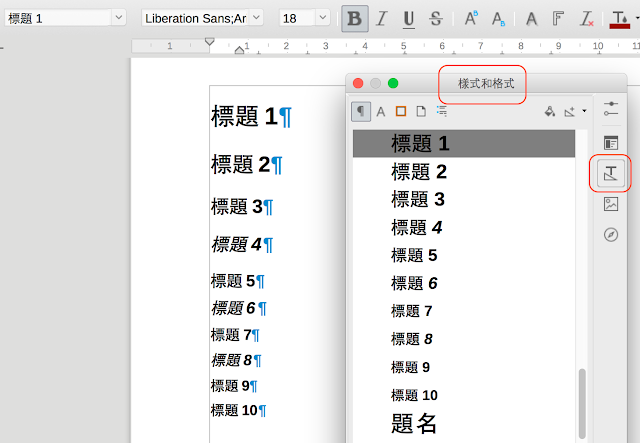
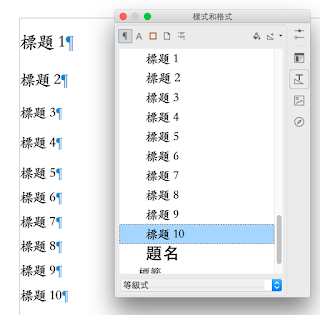
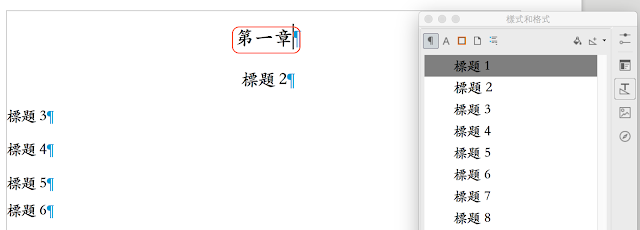
如下圖,在一份新文件先建立標題1-標題10等10個段落,依次將樣式設定為標題1-標題10,並將「側邊欄」打開,按到「樣式和格式」,再拉到標題1-標題10的地方。


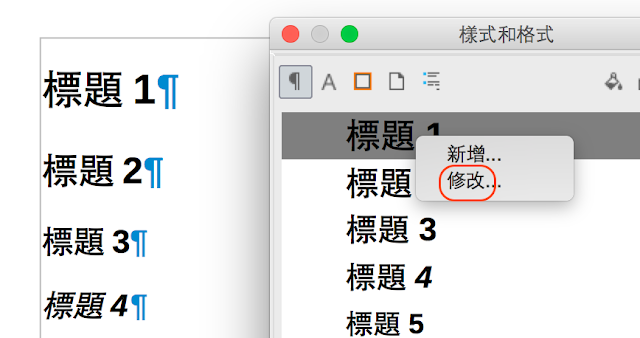
如下圖,在「樣式和格式」裡的「標題1」按下滑鼠右鍵下拉,選擇「修改」。

注意:對標題的修改,原則上要到「樣式和格式」裡進行,以保持全部標題的一致性。


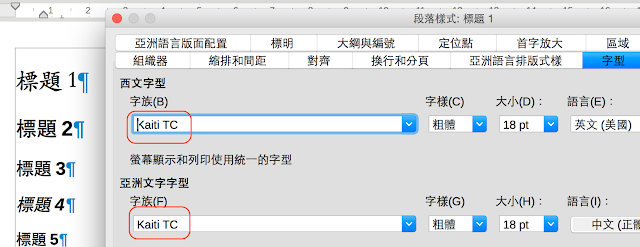
如下圖,先修改字型,此例設定為楷書體。


如下圖,依次將標題2-標題10的字型也都修改為楷書體。


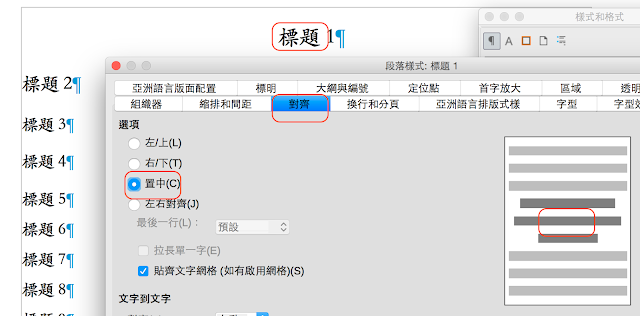
如下圖,再回去修改標題1的樣式,這次是設定「置中」對齊。

先說明為什麼要這麼做,因為要將標題1修改為「第一章」喔!


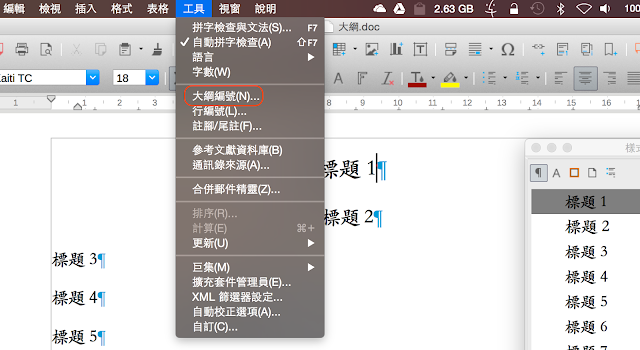
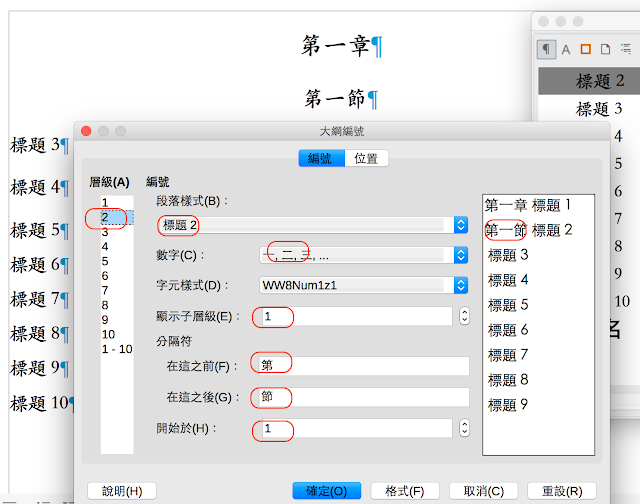
如下圖,注意囉!現在要到「工具」/「大綱編號」去進行設定。


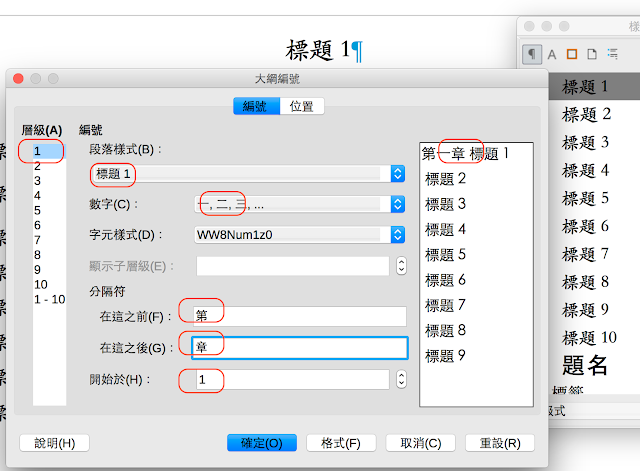
如下圖,現在要設定標題1:

層級「1」
段落樣式「標題1」
數字「一」
在這之前「第」
在這之後「章」
開始於「1」

按「確定」


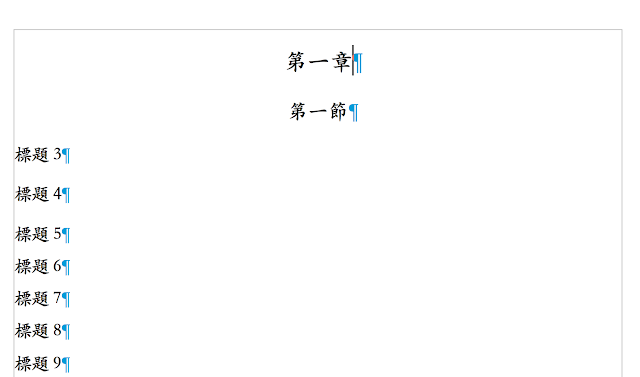
如下圖,回到文件後,刪掉「標題1」3個字,鏘鏘!「第一章」就完成了!


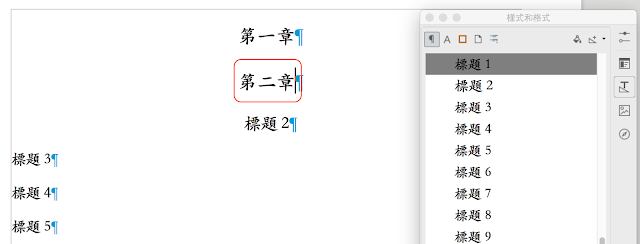
如下圖,試著在第一章後按下enter另起一段,設定樣式為「標題一」,就自動變成「第二章」了!成功!


如下圖,接著將「標題2」變成「第一節」,要領同上。


做到這裡,章、節就完成了,不算難吧!接著要做「一、」「(一)」等等,第2篇再繼續介紹。


2015/09/24

LibreOffice 文件凸排設計


介紹一下 LibreOffice 文件的凸排設計,和Word比起來,其實並不難,就是觀念有一點不一樣而已。現在,在升級 LibreOffice 5 以後,使用「字元」,讓排版變得更簡單了。

如下圖,縮排設計裡主要有3個參數,就是「文字之前」、「文字之後」和「第一行」。這裡和Word的縮排對照一下,原則上,「文字之前」相當於段落的「左」、「文字之後」相當於段落的「右」,「第一行」相當於「指定方式」(第一行、凸排)。當這3個參數的值都是0的時候,段落就是一般顯示的樣子。


如下圖,設計凸排,首先調整「第一行」的值,此例「一、」則設定為「-3.00字」。記住以下要領:

要領1:凸排的「第一行」是負值。(相對而言,縮排的「第一行」是正值)


如下圖,「第一行」是負值,造成第一行溢出頁面,接著要將段落的左邊拉回來,亦即將「文字之前」補回「第一行」的負值,此例則設定為「3.00字」。

要領2:凸排的「文字之前」補回「第一行」的負值。


如下圖,此例「1、」的凸排設定完成後,但整段左邊還需要內縮1個字元,要怎麼調整呢?答案是---


答案是,增加「文字之前」的值,此例,內縮1個字元則增加「1.50字」,即文字之前設定為「4.50字」。


 LibreOffice 縮排如此好用,說實話,原先使用NeoOffice的我,現在都改回LibreOffice了。

2015/03/24

Memory Clean 5.X

Memory Clean 這個小程式更新還滿勤快的,用到現在忽忽已然兩年,說實在,我也不知道真的有沒有用,但就愛看它不時跑跑百分比的樣子,無聊時跑它一跑打發時間也不錯。最近更好玩了,升級5.X後,增加Extreme Clean,說是能更澈底的清空記憶體,是要錢的,不過才新台幣150,完全不多考慮,就買了。

就讓我來比較比較吧!服用前,記憶體只剩下277MB---


首先用藍色的Clean清清看---,記憶體回到2GB,很厲害了!


緊接再用Extreme Clean繼續清--,記憶體逼近4GB!果然不愧是Extreme啊!


比較一下就知道,Memory Clean 其實主要就是從 App Memory 和 Used 釋放記憶體,這兩個隨便跑個東西很容易就會佔用不少記憶體,也就是說,沒兩三下工夫,記憶體又會被程式吞進去,然後Memory Clean 又再摳出來,就這樣吞進去-摳出來-吞進去-摳出來-,周而復始,沒完沒了。

Memory Clean 能幫的就是定時摳出記憶體,開的程式(文件)越多,摳出的就越有限,所以基本上還是養成隨手關燈(程式)的好習慣比較重要啦!


2014/08/03

ScanSnap SV600 掃描器 加壓克力板 使用心得


入手 Fujitsu ScanSnap SV600 掃描器幾個月來,掃了不少東西,特別是積年累月買過各式各樣家電、軟硬體的說明書,留著占地方,丟了又怕出問題沒說明書不行,說起這事,有一回家裡左右開門的夏普冰箱出了狀況,才發現完全不瞭冷凍庫調節裝置從1到7到底是什麼意思,是1最強呢?還是7最強呢?結果挖了半天挖到說明書才真相大白哩!現在統統把它們掃成PDF,要找就容易多了。

掃過不少東西,覺得 ScanSnap SV600 不錯是不錯,但最大的缺點就是色彩解析度不佳,再來就是捲頁的問題令人苦惱,用手指按住書的兩側,後製時再加以消除,這個方法並不實用也很浪費時間,不可取;用夾子夾住書的兩側,會留下難看的痕跡,也不可取;Fujitsu 有出一款BP600 PZ-BP600 壓克力板,但很貴而且台灣買不到,打電話到台灣 Fujitsu ,回答是他們不會代理進口。

找來找去,剛好找到這篇:「[更新] 掃描新利器,翻拍更便利Fujitsu ScanSnap SV600掃描器」,裡面介紹可以用普通的壓克力板,效果還不錯。於是我也去割了一塊來用用看,結果還可以接受,不過薄的壓克力板壓不住太捲翹的書,我想應該可以改用更厚的來試試看。(網路上找到有一種光學壓克力板,可是我跑了幾家店都說沒有。)

比較一下使用壓克力板和不使用壓克力板的效果:

▼使用壓克力板:


▼不使用壓克力板:和使用壓克力板比較,解析度並沒有什麼差別,而不使用壓克力板則頁面容易出現捲曲現象。


▼使用壓克力板時要避開室內頂燈的反射情形。