顯示具有 OS X 標籤的文章。 顯示所有文章

2015/03/24

Memory Clean 5.X

Memory Clean 這個小程式更新還滿勤快的,用到現在忽忽已然兩年,說實在,我也不知道真的有沒有用,但就愛看它不時跑跑百分比的樣子,無聊時跑它一跑打發時間也不錯。最近更好玩了,升級5.X後,增加Extreme Clean,說是能更澈底的清空記憶體,是要錢的,不過才新台幣150,完全不多考慮,就買了。

就讓我來比較比較吧!服用前,記憶體只剩下277MB---


首先用藍色的Clean清清看---,記憶體回到2GB,很厲害了!


緊接再用Extreme Clean繼續清--,記憶體逼近4GB!果然不愧是Extreme啊!


比較一下就知道,Memory Clean 其實主要就是從 App Memory 和 Used 釋放記憶體,這兩個隨便跑個東西很容易就會佔用不少記憶體,也就是說,沒兩三下工夫,記憶體又會被程式吞進去,然後Memory Clean 又再摳出來,就這樣吞進去-摳出來-吞進去-摳出來-,周而復始,沒完沒了。

Memory Clean 能幫的就是定時摳出記憶體,開的程式(文件)越多,摳出的就越有限,所以基本上還是養成隨手關燈(程式)的好習慣比較重要啦!


2014/08/03

[Mac OS X] 如何比較兩個資料夾?


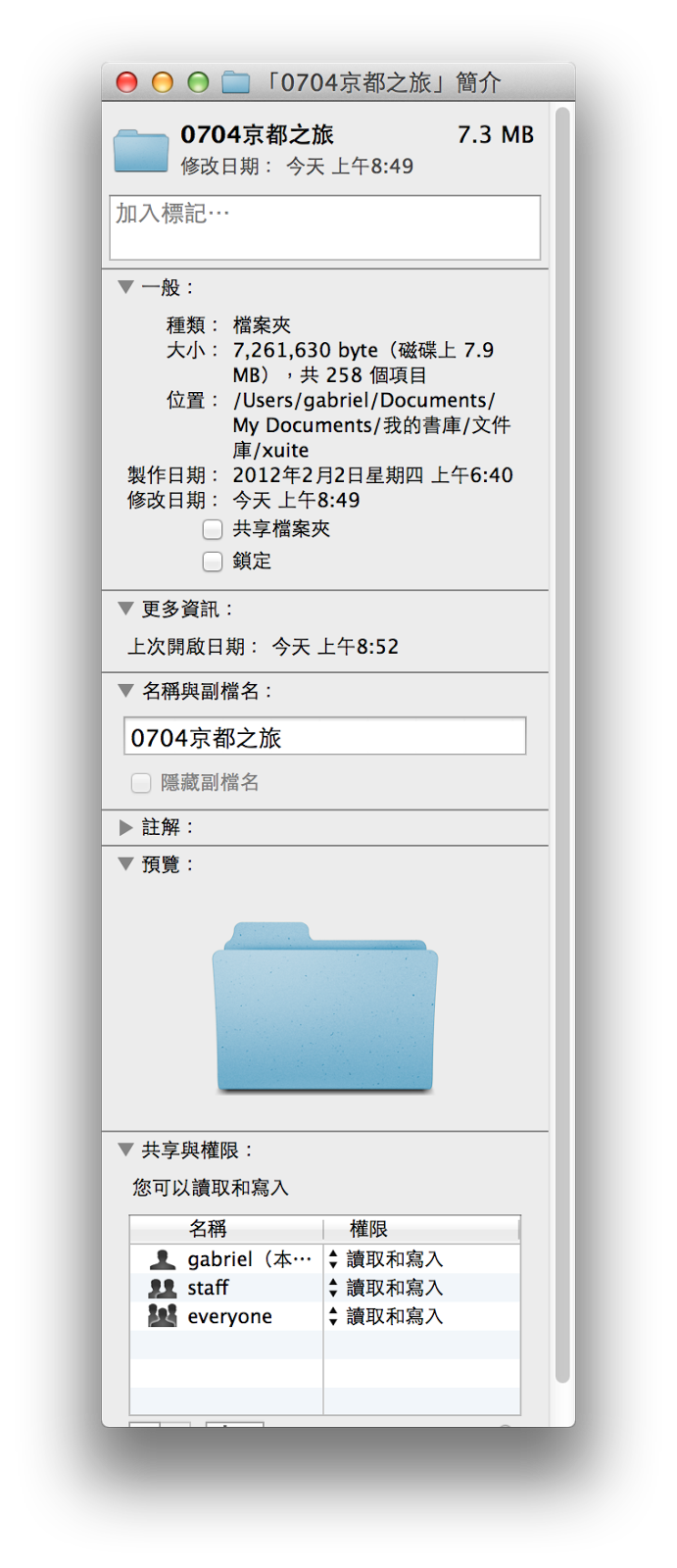
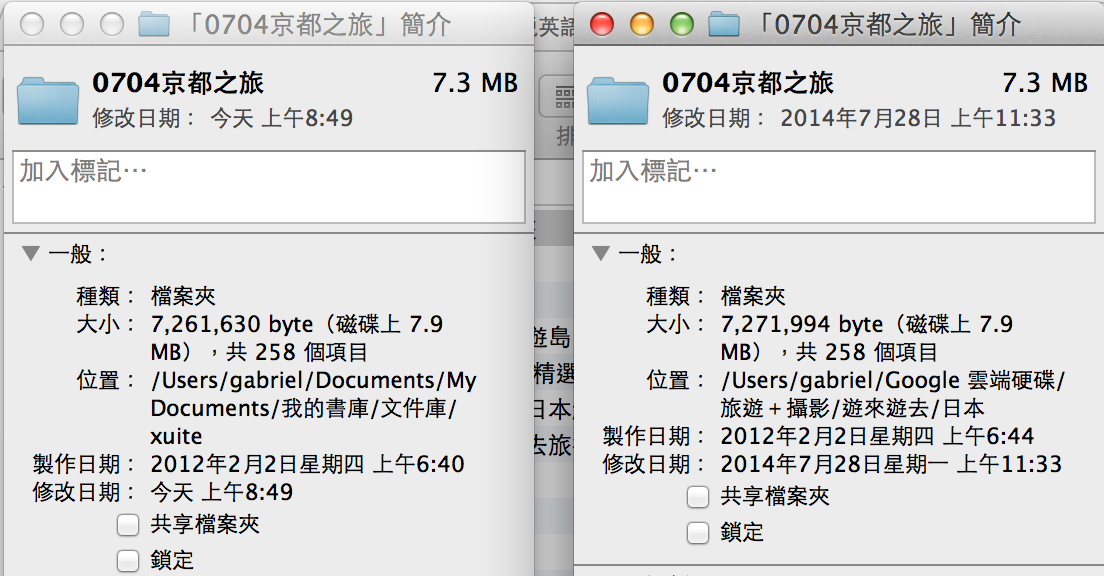
偶而會發現由於不明原因,同一個資料夾會重複出現在兩個不同的地方,要比較這些重複的資料夾,最簡單的方法就是用 Finder 的「簡介」查看資料夾的長度、筆數、編寫日期。Mac OS X 可以先後開啟數個資料夾的簡介,將它們並排在桌面上,對查看、比較非常方便。
有時候或許是 Finder 在桌面占據的範圍太大,以致於叫出第二個簡介時,第一個簡介就不見了。其實它還在,這個時候只要到 Dock 工具列長按 Finder 不放,選單馬上會出現,再選取先前的第一個簡介,然後兩個簡介又會並排在桌面上了。

2014/02/06

安裝 MacBook Pro 筆記

經過漫長的工作,總算將  MacBook Pro 大致照著 Air 「複製」完成,真是累屎了!
Retina 顯示器呈現影像細膩的畫質自不在話下,文字尤其清晰圓滑,大幅提升在閱讀、寫作的舒適程度!
原本以為從 Air 完全複製到 Pro 是一件輕鬆愉快的事,但,並不是!
Time Machine 備份還原不可以,我的 Air 是從  8.1.8 OS X Lion 一路升級 8.1.9 OS X Mountain Lion、8.1.10 OS X Mavericks,而且只有存到 Mountain Lion 的完全備份檔!為什麼做不到 Mavericks ?我問過博誼,他們說:不清楚!那有沒有其他類似 Ghost 可以 Clone 系統?他們說:不知道!那可不可以幫我複製系統?他們說:不提供這樣的服務!
那就靠自己了!多久不幹的事,也須抖擻老精神呀!
經過爬文,最後採用評價還不錯的 Carbon Copy Cloner ,結果,也並不輕鬆!
由 Air 做的備份檔在 Pro 無法開機;反而 Pro 做的備份檔在 Air 可以開機。變通的方法是先做 Air 的影像檔,後做 Pro 的備份檔,然後用 Pro 備份檔開機,讀取 Air 影像檔,再還原系統,結果,還原的系統亂七八糟,Finder 一直跳出警訊,完全不能用!只好砍掉重練,這樣砍掉系統下載重灌 Mavericks ,測試失敗再來一次,不知道幾次了!終於,放棄!
最後解決的方法是,只還原個人資料庫,然後一個一個重裝應用程式,這樣雖然費事,但至少應用程式裝好後可直接沿用 Air 的設定檔,不用再個別調整,還好有省事到一點。
最棒的是,Yahoo!奇摩輸入法還能用!真是謝天謝地!(我用的是倉頡)

2013/11/01

Mac 記憶體釋放小工具


當彩虹球一直出現在螢幕上,而強制結束(command+alt+esc)也無效時,就表示 mac 當機了--誰說 mac 不會當機的!

不過 mac 當機比較友善,長按電源鍵,關機重新開啟即可回復原先的工作狀況(原則上)。

mac 當機多半與記憶體不足有關,要解決這個問題就是適時釋放記憶體,有一個小工具可以幫上這個忙--Memory Clean。

瀏覽器是吃掉記憶體的最大元凶,如果使用 Memory Clean 還是不行,Chrome 可以安裝 TabMemFree,Firefox 可以安裝 UnloadTab ,這兩個元件會暫時釋放已開啟頁面占用的記憶體,這多多少少會影響瀏覽的流暢,TabMemFree 對某些網站甚至還會發生回不去的情形,不過至少比當機要好多了。

我使用 Memory Clean 、TabMemFree、UnloadTab 到現在已有一個多月,不曾再當機。(不要說著說著又當機了呀!)

2013/10/28

啟用 iCloud Safari 書籤同步

升級 Mavericks 後,Xmarks for Safari 無法進行同步,在問題解決以前,只好開啟 iCloud 讓 Safari 在 OS X 和 iOS(iPhone、iPad)同步了!

由於必須分別開啟 OS X 和 iOS(iPhone、iPad)的 iCloud ,剛開始合併書籤後亂七八糟的情形,可以在 OS X Safari 進行整理,再經由 iCloud 自動同步即可。

至於 Safari 如何與 Firefox 、 Chrome 同步,我的方法很簡單,那就是手動囉!每次更新時,在 OS X ,先從 Firefox 「滙出書籤」(html),再將 Safari 原有的書籤全部刪除,重新「輸入書籤」,經由 iCloud 即可讓 iOS 自動更新。這是個笨方法,也只好這樣了。

在 OS X 匯出/輸入書籤時,同時發現 Finder 會一閃而逝,以致無法選取檔案,不知是否也是 Mavericks 的 bug?我沒有什麼解決方法。不過,因為嫌 Mavericks Finder 的標籤頁很難用,在裝回 XtraFinder 後,意外的讓這個問題消失了。

2013/10/24

連夜升級 OS X Mavericks


但凡程式升級這種事對我而言,除非是硬體條件不足,否則一定是沛然莫之能禦一發不可收拾了也。

昨夜合該有事,先是升級 iPhone 、iPad 的 iOS 7.03,連帶升級 iOS 的 Pages ,這才發現OS X 的 Pages 也可升級,但!OS X 必須升級先!還有 iMovie 、Aperture 等也是!

時間接近午夜,想都沒想即下了決定:升!

升級前的準備工作,就是先清一下系統,跑一下修復,做一下備份。然後下載,開始漫長的等待------------------


終於下載完畢,(我菸都快抽了一包了),然後安裝,再進入另一段漫長的等待------------------------


又終於安裝好了,開機後一切似乎安好,心也不忐忑了。接著繼續下載、安裝 Pages、iPhoto、iMovie 、Aperture等,進入最後一段漫長的等待---------------------------------

總的說來,新系統除了桌面以外,其餘並無異狀,這就很好的了,至於有沒有「讓強者更強」,讓我們繼續看下去。

目前發現唯一受影響的程式是:Xmarks for Safari ,無法進行同步,查過網路,在今年初Mavericks推出試用版時,即有網友反映此事,到如今都還是無解。

另有一個解決方案,iCloud Control Panel 可讓 Firefox、Chrome、Safari 三方書籤同步,可惜這是 Apple 專門寫給 Windows 使用者的,不支援 OS X 。(這用意不是很邪惡嗎?)

此次蘋果提供系統免費升級,為未來包括行動、桌上系統,整體軟硬體升級,揭開序幕,堂奧廣大,我是抱著樂觀的。